どんなツールですか?
膨大な文書の中から必要な情報を探して答えるAIパイプラインです。大量のテキストデータを効率よく分析し、必要な情報をすぐに出力します。
ナレッジ管理、文書の要約、意思決定の支援など、さまざまな用途に活用できます。
活用例
顧客サポート
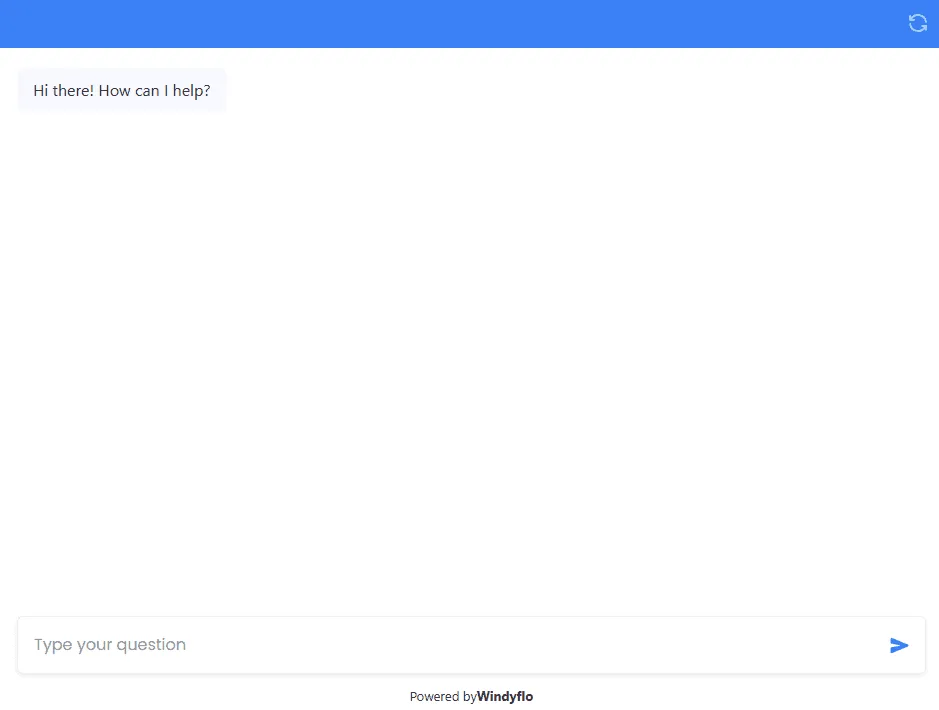
よくある質問から個別の問い合わせまで、24時間365日対応するスマートなチャットボット。
文書の要約
膨大な社内資料や製品マニュアルから、利用者が必要とする情報だけを見つけて提供。
意思決定の支援
膨大なデータをもとに、経営戦略や課題解決に役立つ解決策を提案するAIアドバイザー。
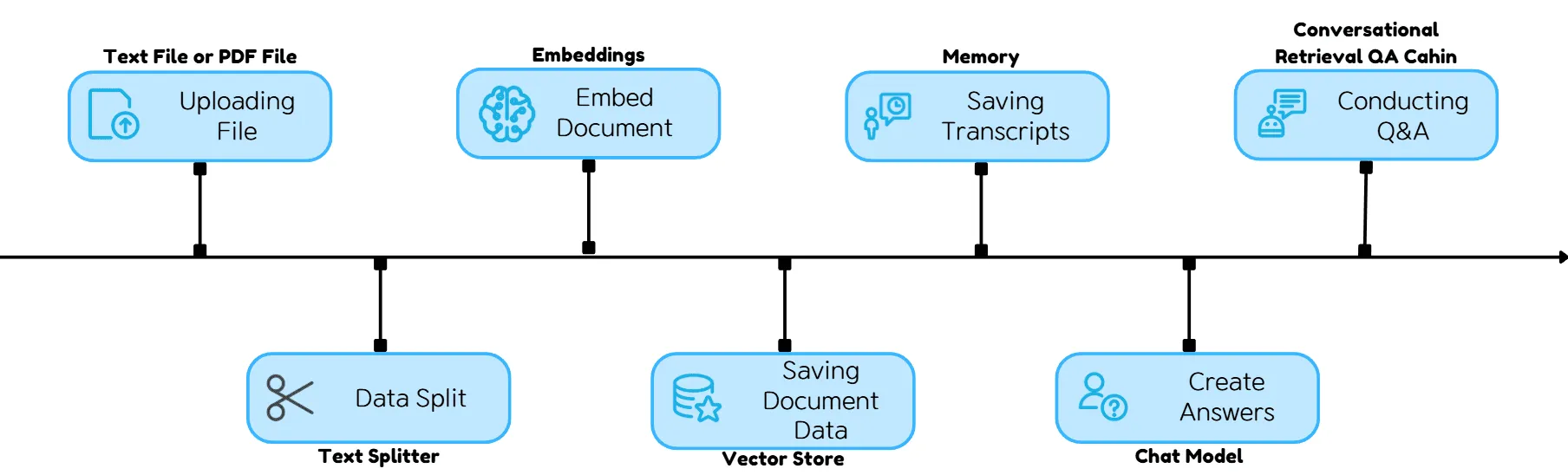
Document Q&Aの構造
WindyFloに登録&ログイン
1. 新しいパイプラインの作成
1) メニューから「My Pipelines」に移動
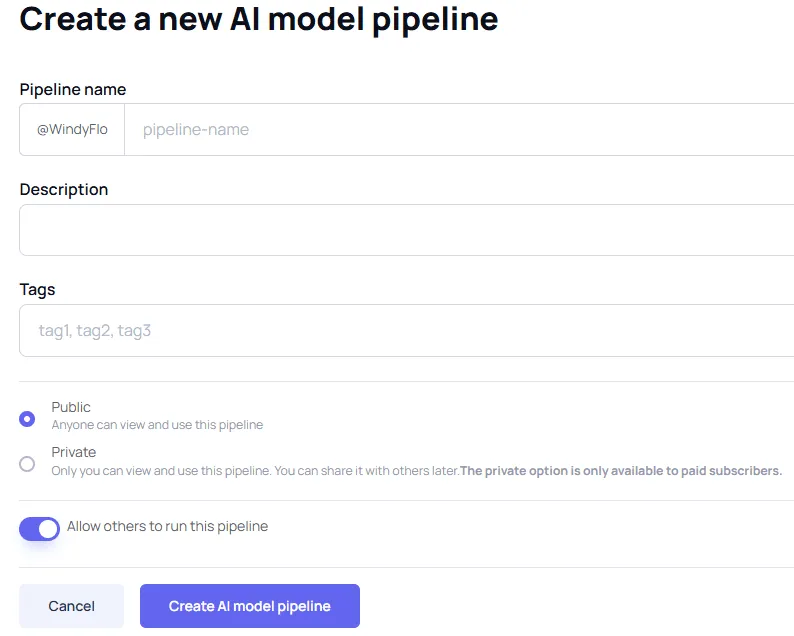
2) 「Create Pipeline」をクリック
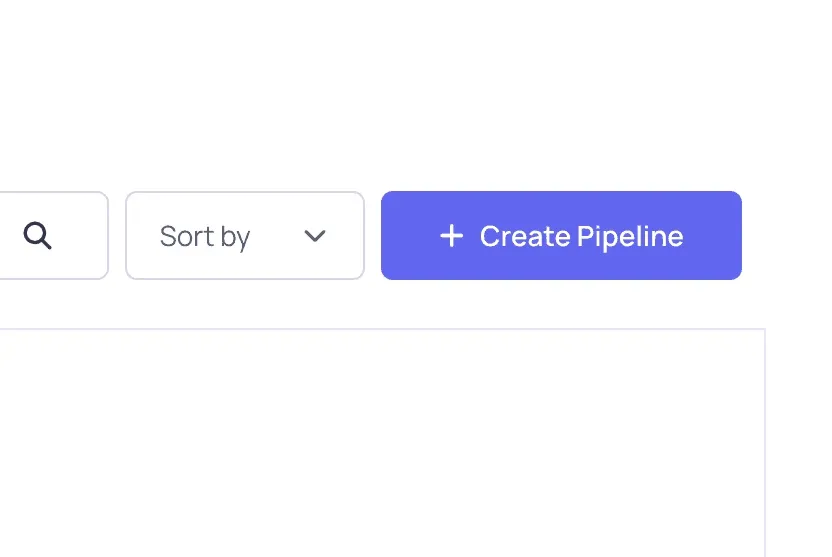
3) パイプラインの詳細を入力
- Pipeline Name:パイプラインの名前を指定
- Description:パイプラインの説明を記入
- Tags:パイプラインを見つけやすくするためのタグを追加
- Public/Private:パイプラインの公開・非公開を選択
4) 「Create AI Model Pipeline」をクリック
2. パイプラインの作成
1) メニューから「Pipeline」を選択
パイプライン用のワークスペースが開きます。
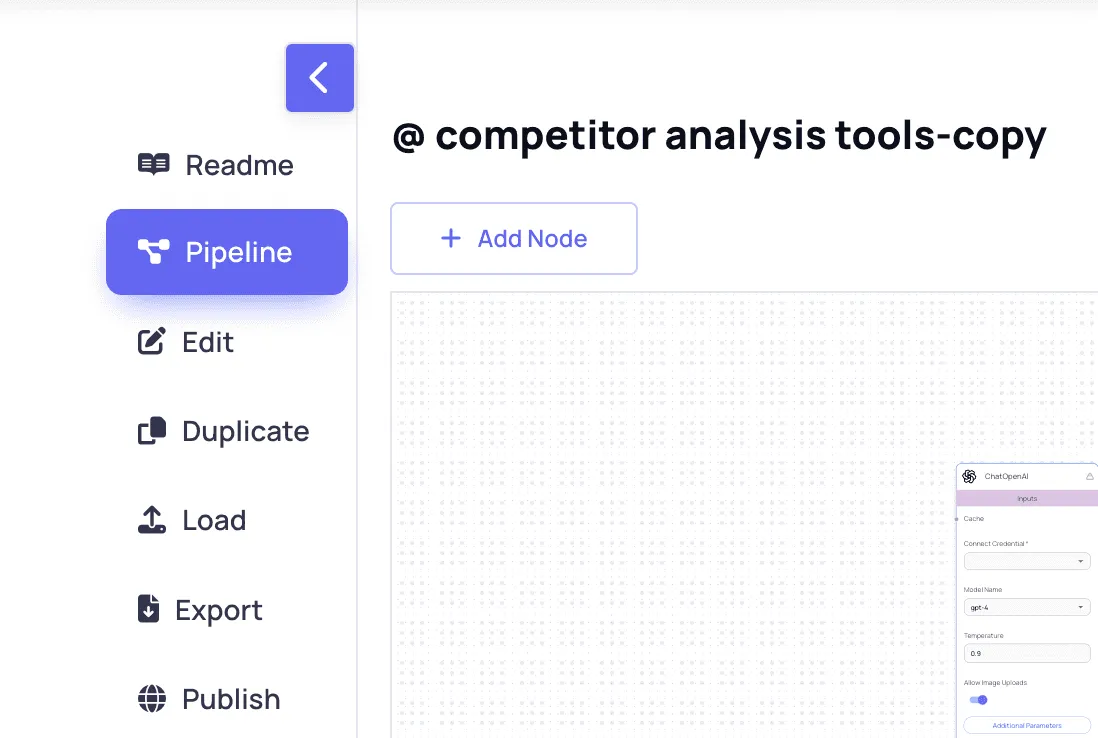
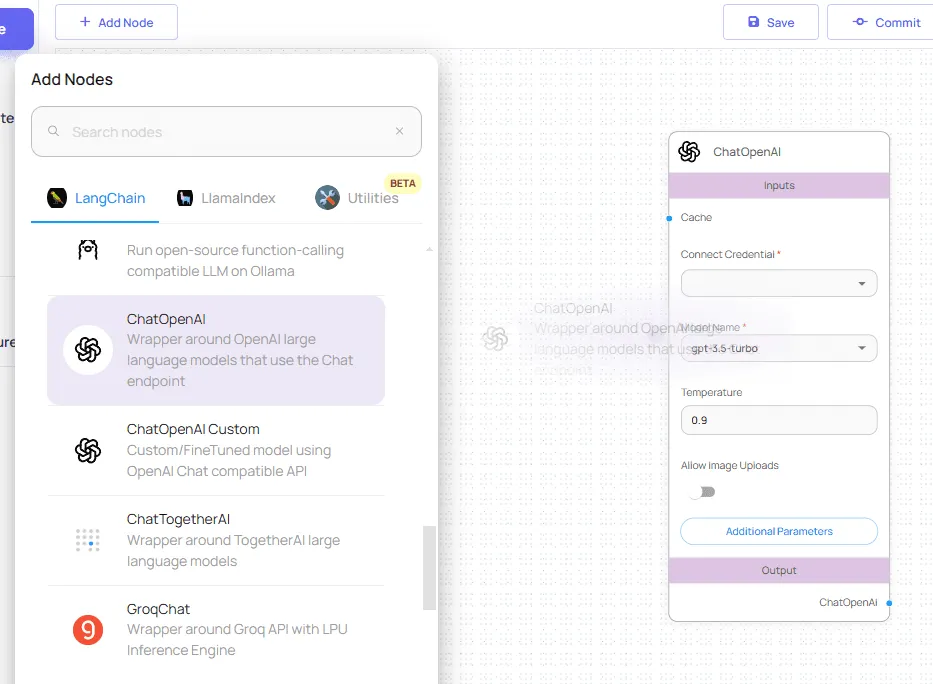
2) 「Add Node」をクリックし、必要なノードを選んでワークスペースにドラッグ
必要なノード:
- Text File または PDF File
- Recursive Character Text Splitter
- In-Memory Vector Store
- OpenAI Embeddings
- Conversational Retrieval QA Chain
- ChatOpenAI
- Buffer Memory
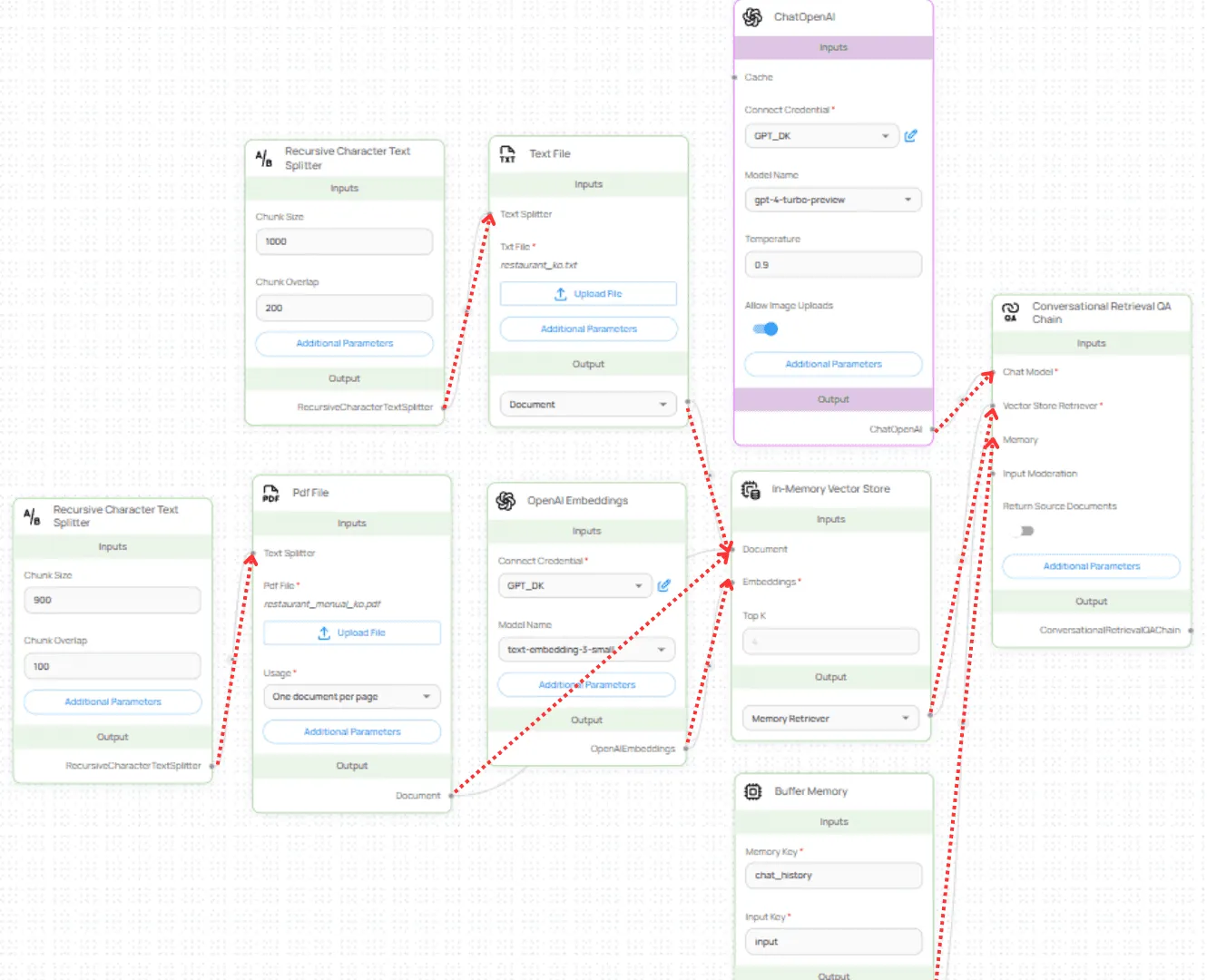
3) 各ノードを接続
ノードの接続順:
- Recursive Character Text Splitter → Text File / PDF File
- Text File / PDF File → In-Memory Vector Store
- OpenAI Embeddings → In-Memory Vector Store
- In-Memory Vector Store → Conversational Retrieval QA Chain
- ChatOpenAI → Conversational Retrieval QA Chain
- Buffer Memory → Conversational Retrieval QA Chain
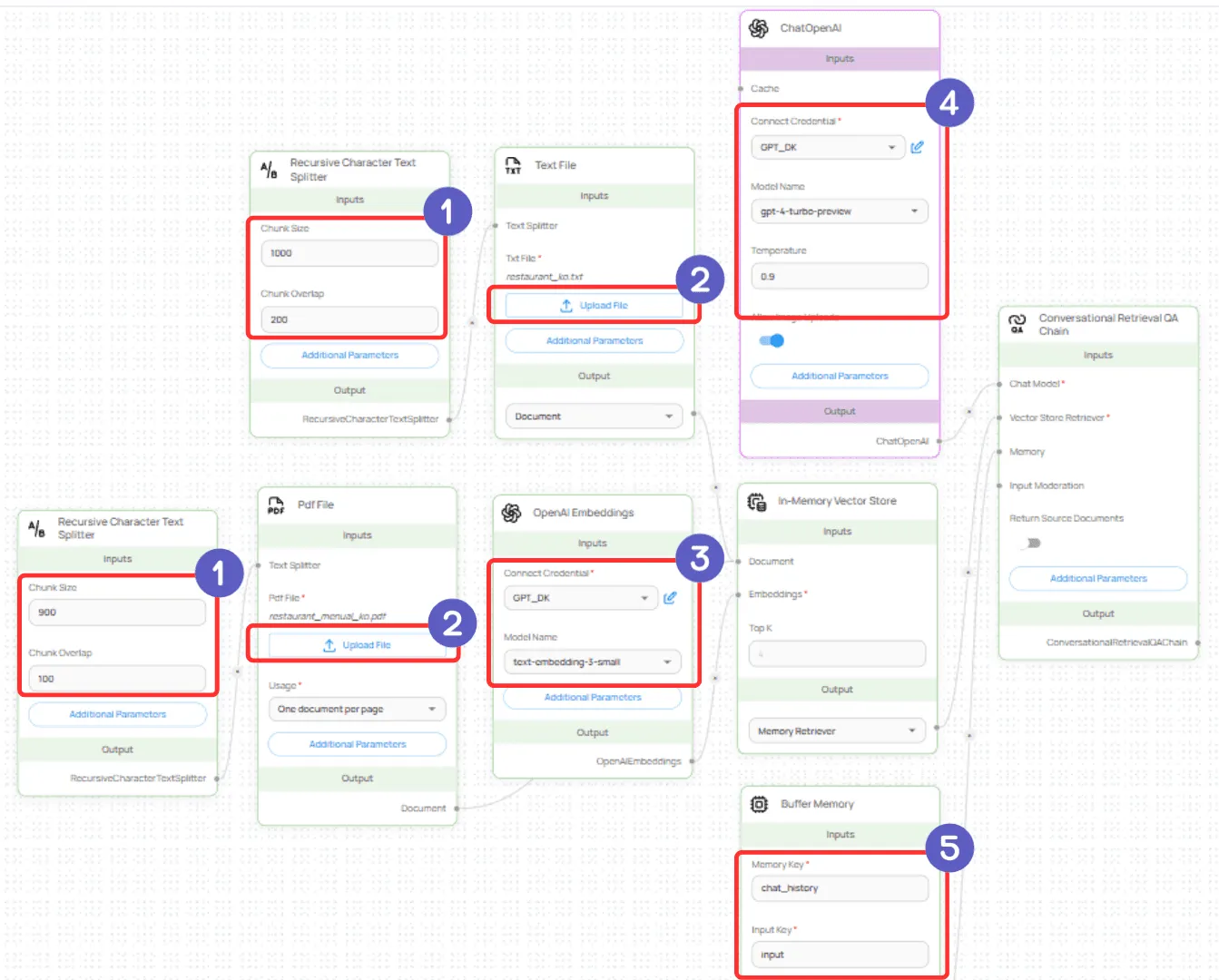
4) パラメーターを設定
- Recursive Character Text Splitter
- Chunk Size:1000
- Chunk Overlap:200
- Text File / PDF File
- Upload File:TXTファイルまたはPDFファイルをアップロード
- OpenAI Embeddings
- Connect Credential:外部サービスのAPIキーを登録
- Model Name:text-embedding-3-small
- ChatOpenAI
- Connect Credential:外部サービスのAPIキーを登録
- Model Name:自然な会話のために GPT-4 (latest) を選択
- Temperature:回答の質と一貫性のバランスをとるため 0.7 に設定
- Buffer Memory
- Memory Key:chat_history(初期値)
- Input Key:input(初期値)
3. 保存とテストの実行
1) 「Save」をクリックしてパイプラインを保存
2) 「Run」をクリック
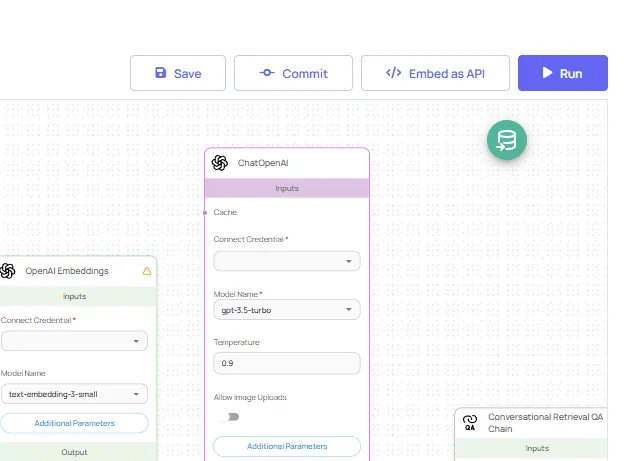
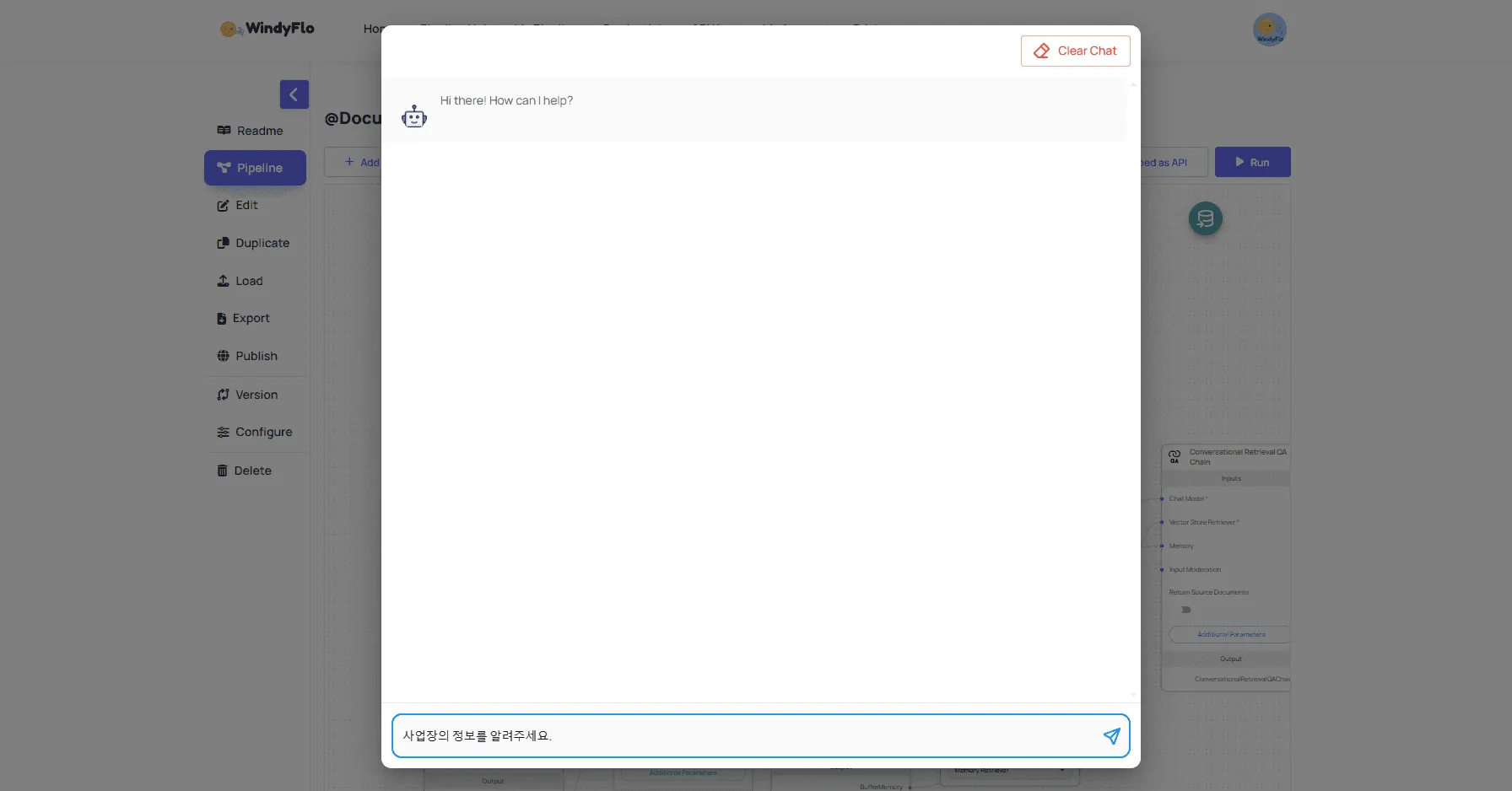
3) テスト用の質問を入力
例:
{今期はいつ損益分岐点に達しましたか?}
4. パイプラインの共有
APIで連携する
1) 「Save」をクリックしてパイプラインを保存
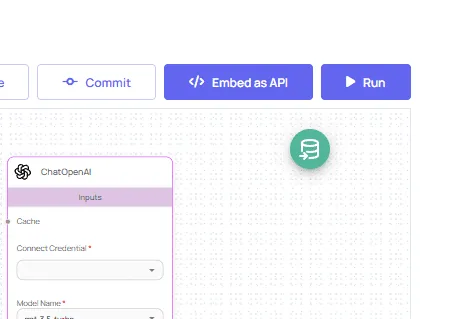
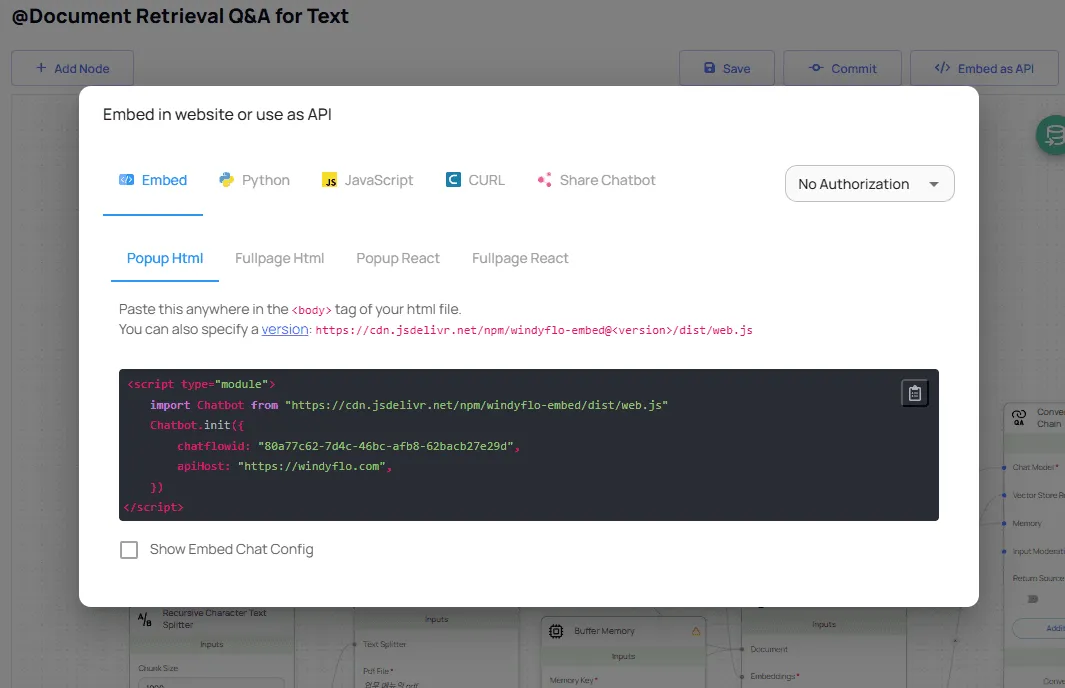
2) 「Embed as API」をクリック
APIで呼び出したり、ウェブサイトに埋め込んだりできます。
3) 言語を選択
HTML、React、Python、JavaScript、CURLから選べます。
4) 選んだ言語で生成されたコードをコピー
5) サービスにコードを貼り付け
チャットボットとして使う
1) 「Share Chatbot」を選択
- この機能は、チャットボットとして動作するパイプラインでのみ利用できます。
- データ処理用に設計されたパイプラインでは、この機能に対応していない場合があります。
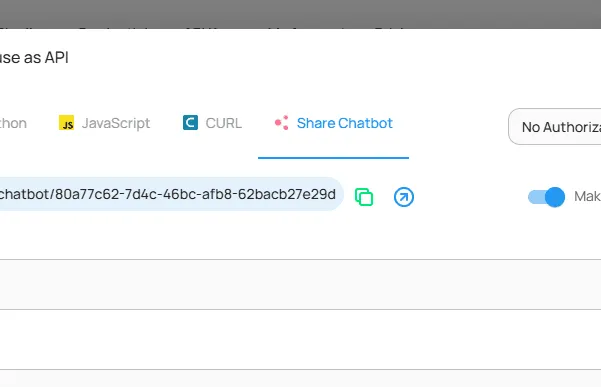
2) チャットボットの設定をカスタマイズ
3) 「リンクを開く」をクリック
- 左のアイコン:リンクをコピー
- 右のアイコン:リンクを開く
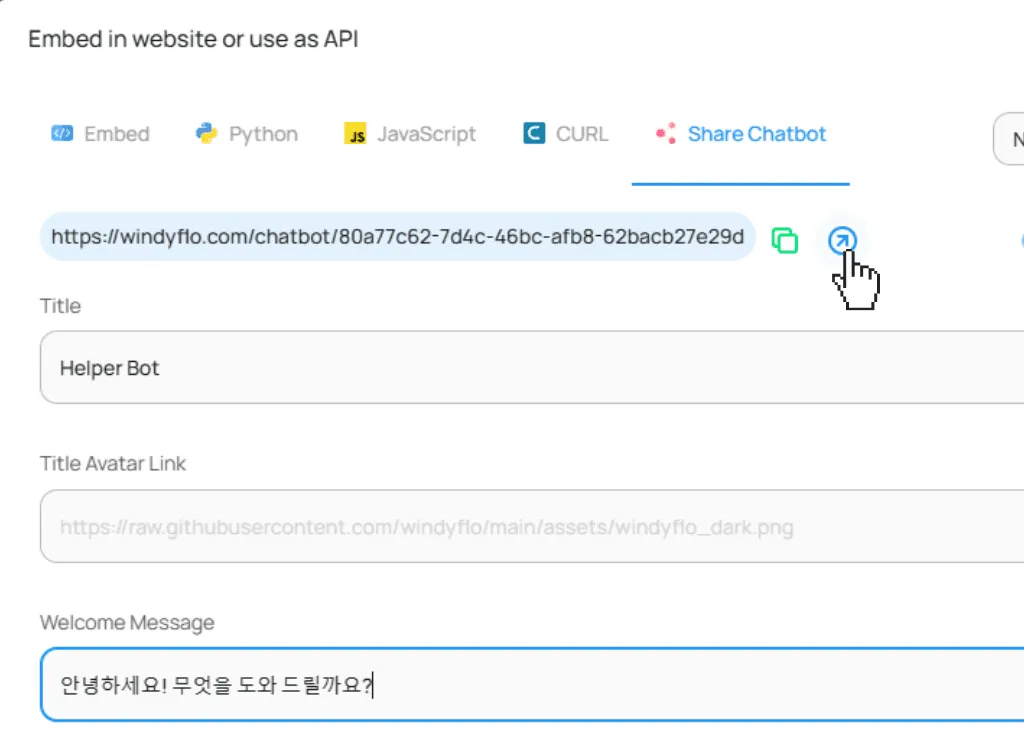
4) 開いたページの「Type your question」に質問を入力し、作成したチャットボットをテスト