어떤 기능인가요?
문서를 기반으로 필요한 정보를 빠르게 알려주는 AI Pipeline으로 방대한 텍스트 데이터를 효율적으로 분석하고, 필요한 정보를 빠르게 제공해 줍니다.
지식 관리, 문서 요약, 의사결정 지원 등 다양하게 문서 기반 AI를 활용해 보세요.
활용 예시
고객 지원
FAQ에서 맞춤 답변까지, 24시간 고객 문의 시 바로 답변을 주는 스마트 챗봇
문서 요약
수많은 사내 문서, 제품 매뉴얼 속에서 필요한 자료만 찾아주는 나만의 비서
의사결정 지원
방대한 데이터를 기반으로 최적의 전략과 해법을 추천하는 든든한 AI 조력자
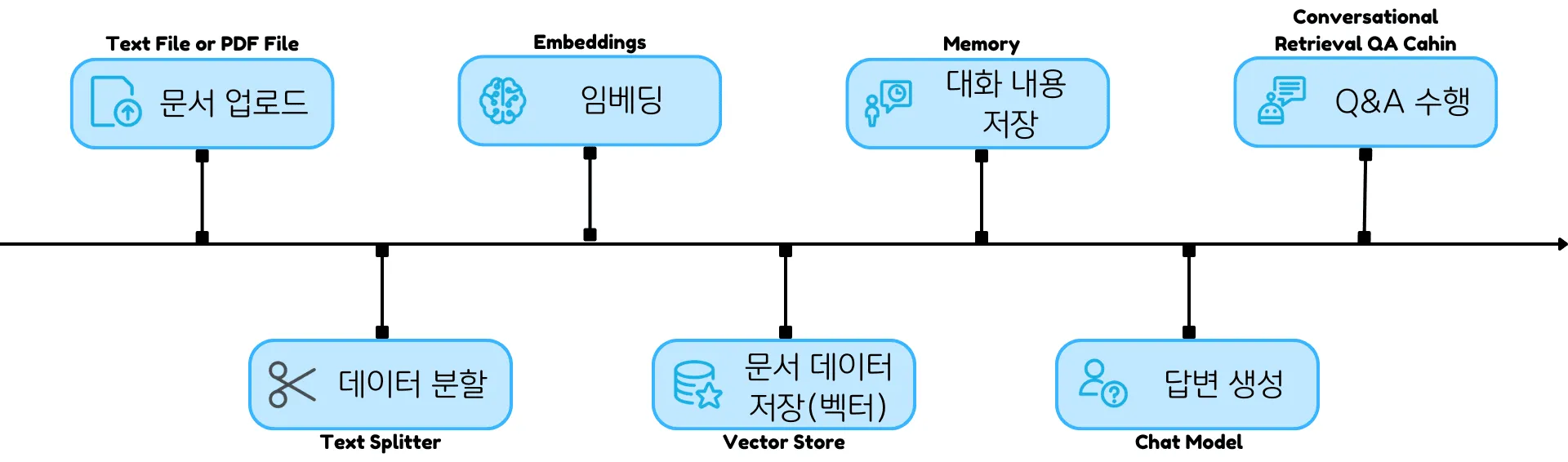
다큐먼트Q&A의 구조
먼저, 윈디플로에 가입 후 로그인 합니다.
1. 새로운 파이프라인 생성
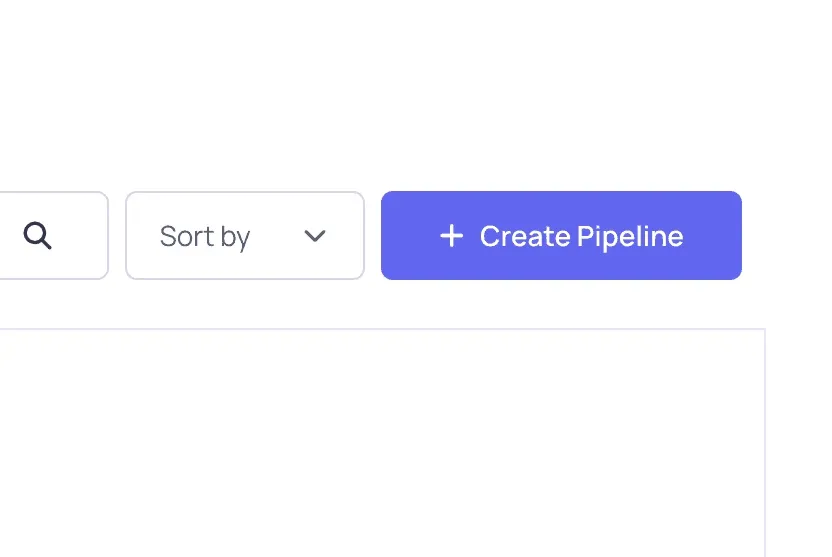
1) 메뉴에서 My Pipelines로 이동한 후, 'Create Pipeline'을 클릭합니다.
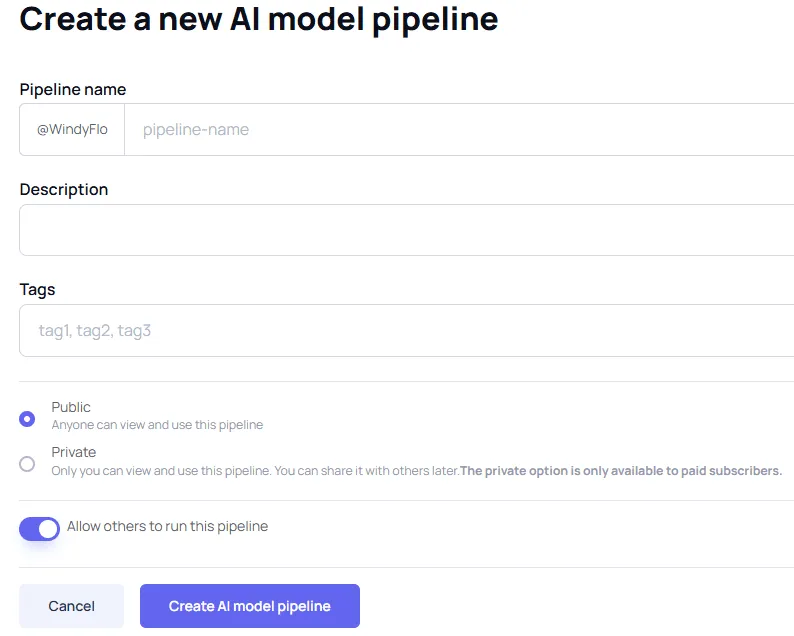
2) 파이프라인 세부 정보를 입력한 후, 'Create AI Model Pipeline'을 클릭합니다.
- Pipeline Name: 파이프라인의 이름을 지정합니다.
- Description: 파이프라인의 설명을 요약하여 작성합니다.
- Tags: 파이프라인을 더 쉽게 찾을 수 있도록 태그를 추가합니다.
- Public/Private: 파이프라인 공개, 비공개 여부를 선택합니다.
2. 파이프라인 제작
1) 왼쪽 메뉴에서 Pipeline을 선택합니다.
파이프라인을 위한 작업 공간이 열립니다.
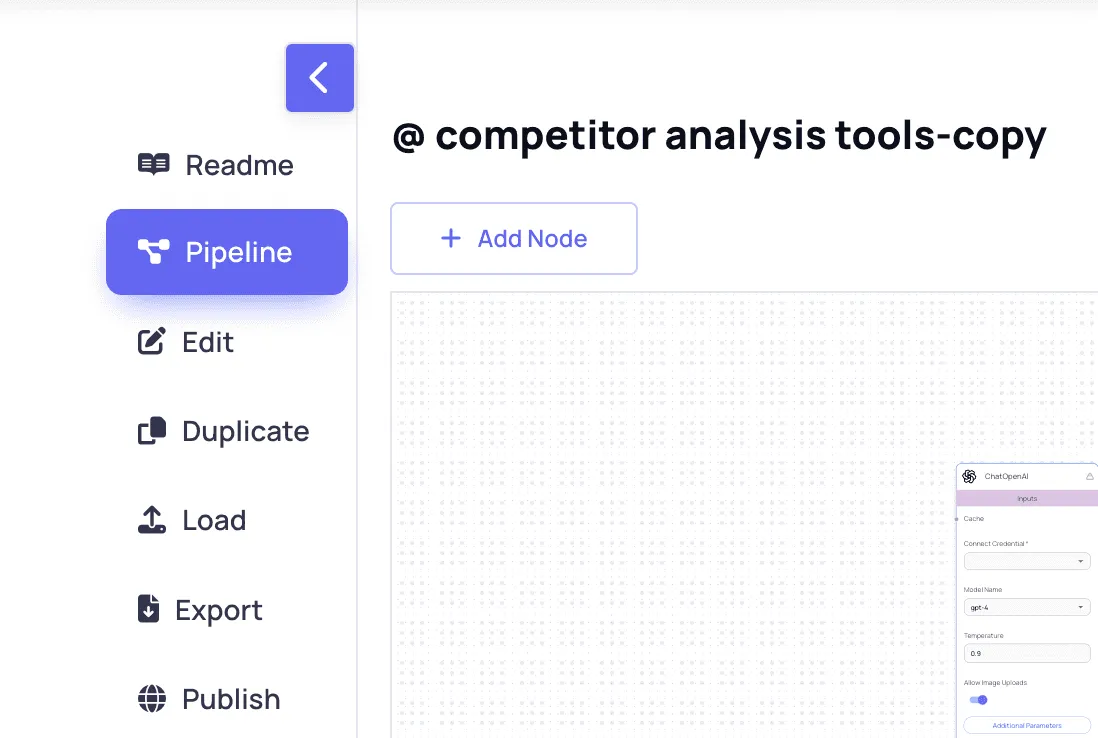
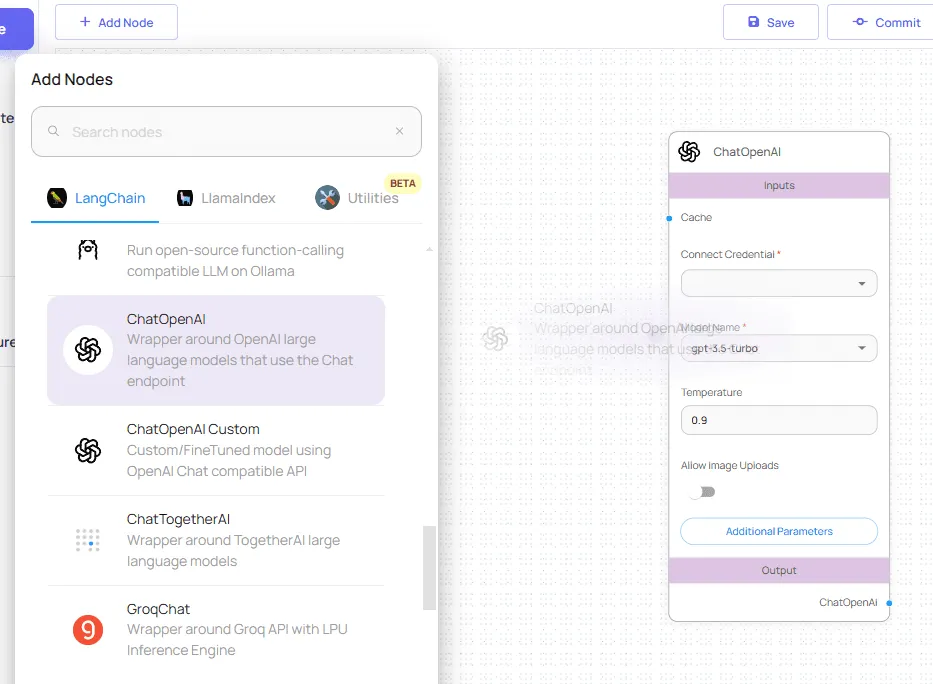
2) Add Node를 클릭하고, 필요한 노드를 선택한 후 작업 공간으로 드래그합니다.
필요 노드 목록 :
- Text File or Pdf File
- Recursive Character Text Splitter
- In-Memory Vector Store
- OpenAI Embeddings
- Conversational Retrieval QA Chain
- ChatOpenAI
- Buffer Memory
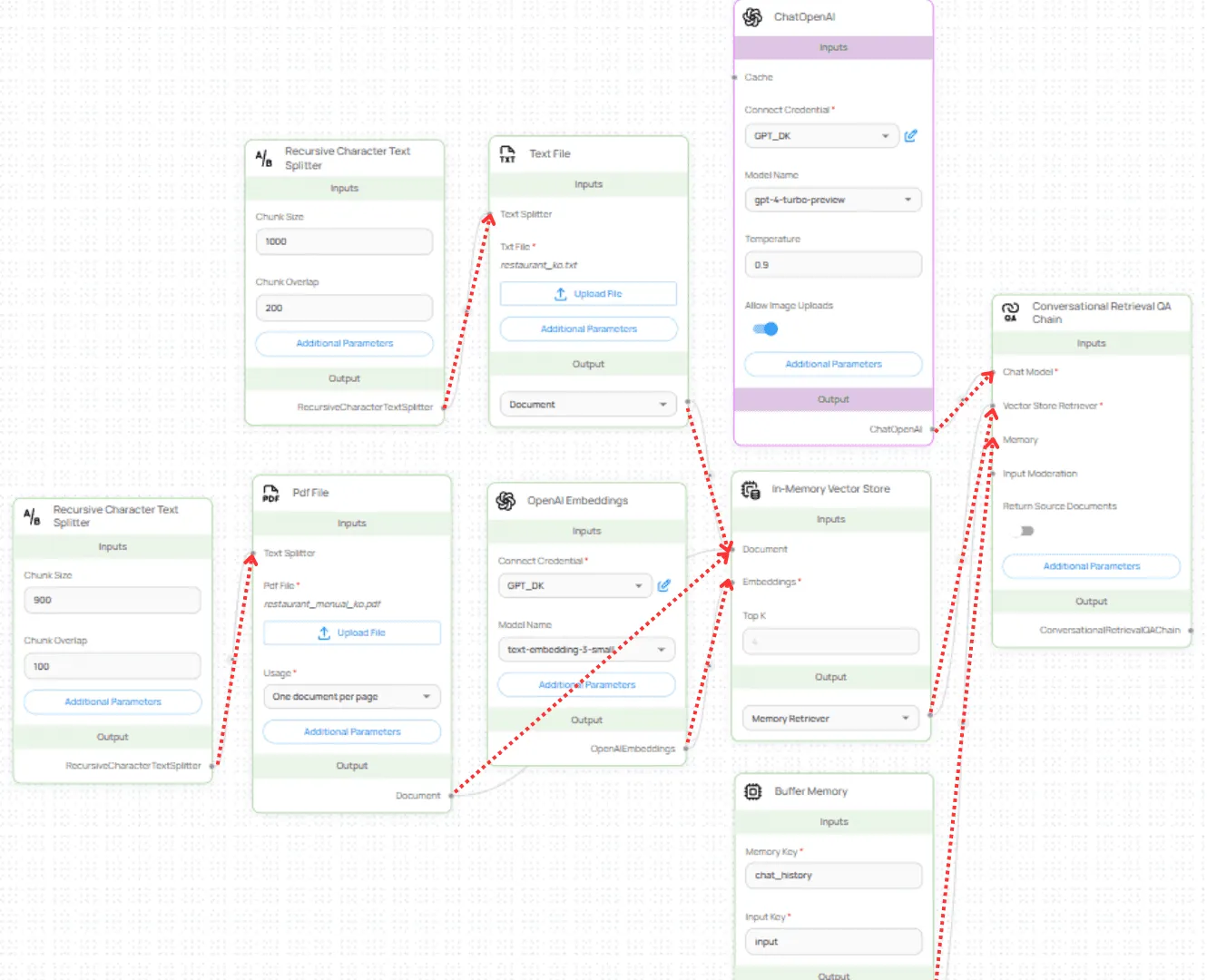
3) 각 노드를 연결합니다.
노드 연결 순서 :
- Recursive Character Text Splitter → Text File & Pdf File
- Text File & Pdf File → In-Memory Vector Store
- OpenAI Embeddings → In-Memory Vector Store
- In-Memory Vector Store → Conversational Retrieval QA Chain
- ChatOpenAI → Conversational Retrieval QA Chain
- Buffer Memory → Conversational Retrieval QA Chain
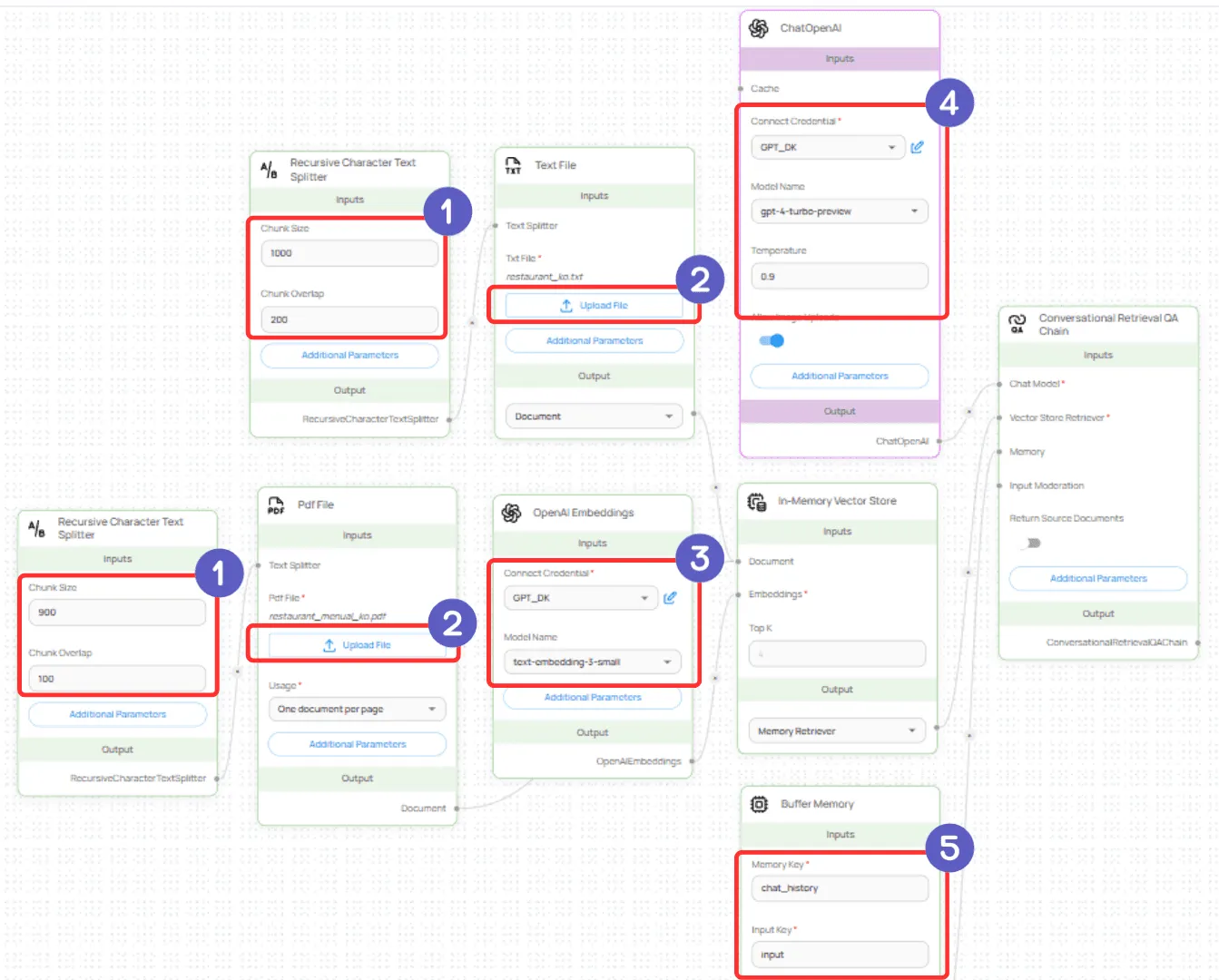
4) 추가 매개변수를 설정합니다.
- Recursive Character Text Splitter
- Chunk Size : 1000
- Chunk Overlap : 200
- Text File & PDF File
- Upload File : TXT 파일이나 PDF파일을 업로드 합니다.
- OpenAI Embeddings
- Connect Credential : 외부 서비스 API를 입력합니다.
- Model Name : text-embedding-3-small
- ChatOpenAI
- Connect Credential : 외부 서비스 API를 입력합니다.
- Model name : 원활한 대화를 위해 GPT 4(last)를 선택합니다.
- Temperature : 응답의 창의성,일관성을 위해 0.7로 설정합니다.
- Buffer Memory
- Memory Key : Chat_history(default)
- Input key : input(default)
3. 저장 및 테스트 실행
1) Save를 클릭한 다음 Run을 클릭합니다.
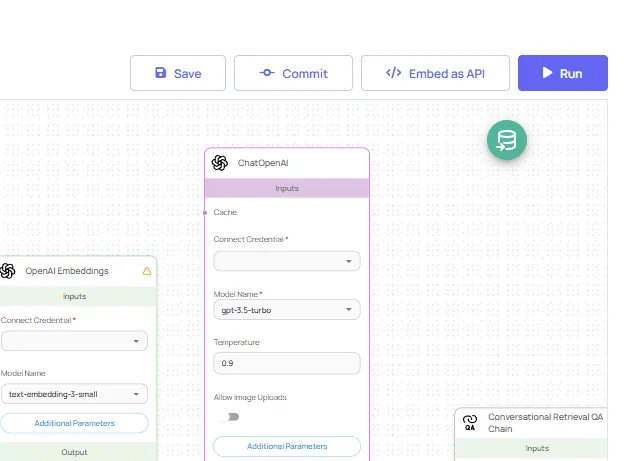
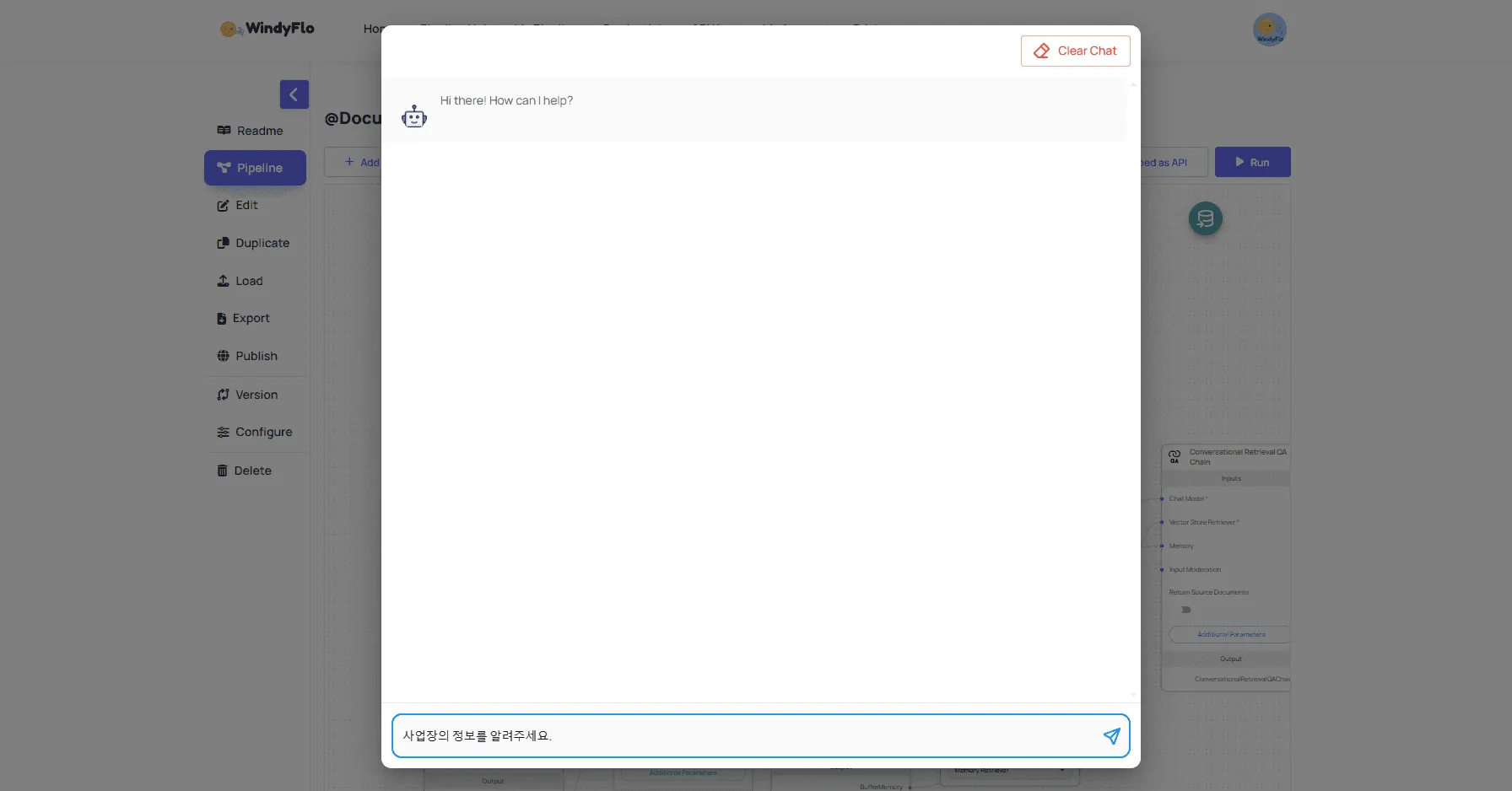
2) 파이프라인을 테스트하기 위해 명령어를 입력합니다.
예시 )
{사업장의 정보를 알려주세요}
4. 파이프라인 공유하기
API로 연동하기
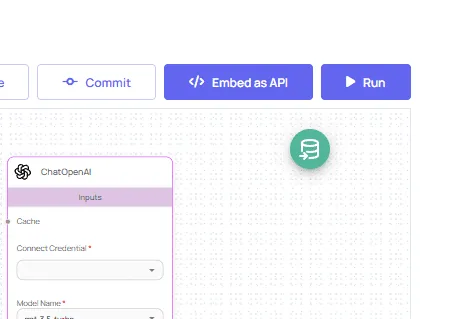
1) 파이프라인을 저장한 후 'Embed as API'를 클릭합니다.
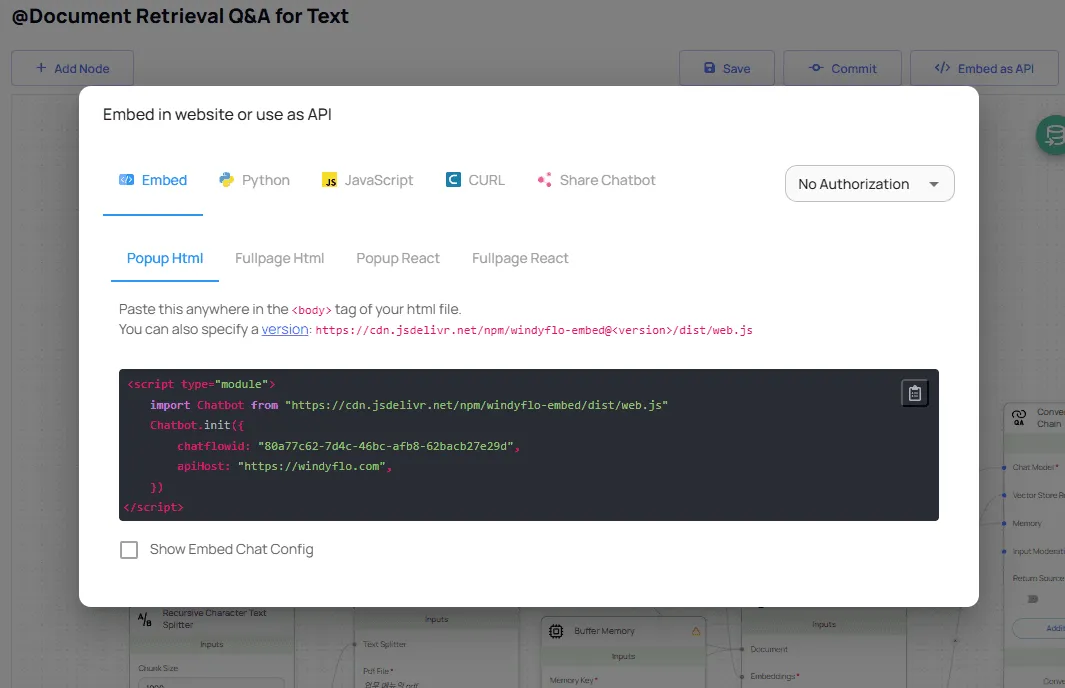
API로 접근하거나 웹사이트에 임베드할 수 있습니다.
2) 선호하는 언어(HTML, React, Python, JavaScript 또는 CURL)를 선택한 뒤, 생성된 코드를 복사하여 서비스에 붙여넣습니다.
챗봇으로 사용하기
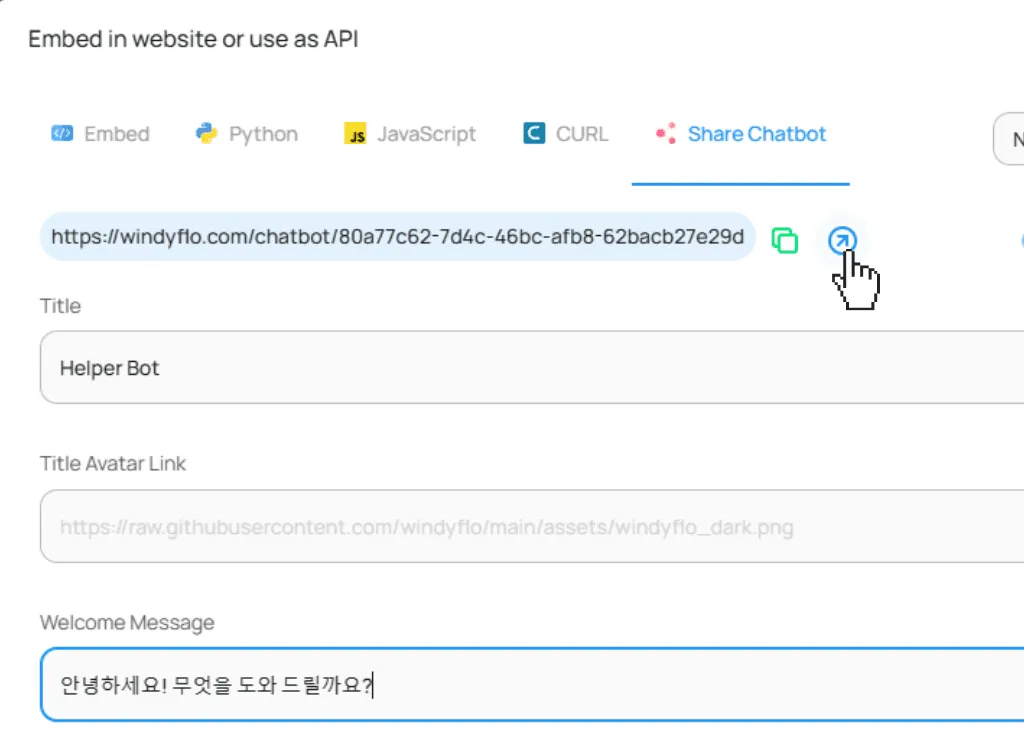
1) 통합 작업 없이 챗봇으로 공유하려면 Share Chatbot을 선택합니다.
- 이 기능은 챗봇으로 작동하는 파이프라인에서만 사용할 수 있습니다.
- 데이터 처리용으로 설계된 파이프라인은 이 기능을 지원하지 않을 수 있습니다.
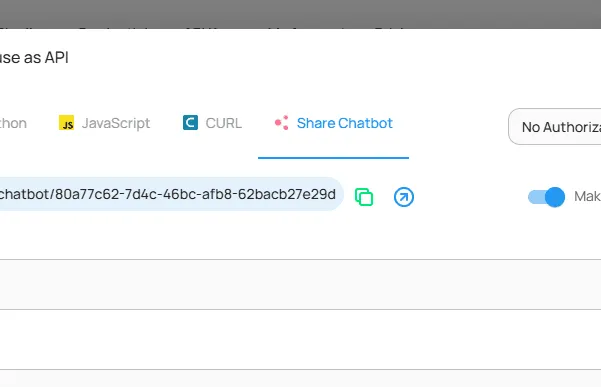
2) 챗봇 설정(예: 제목, 환영 메시지)을 사용자 지정한 뒤 새 탭 아이콘을 클릭하여 실행합니다.
- 왼쪽 아이콘: 링크 복사
- 오른쪽 아이콘: 링크 열기
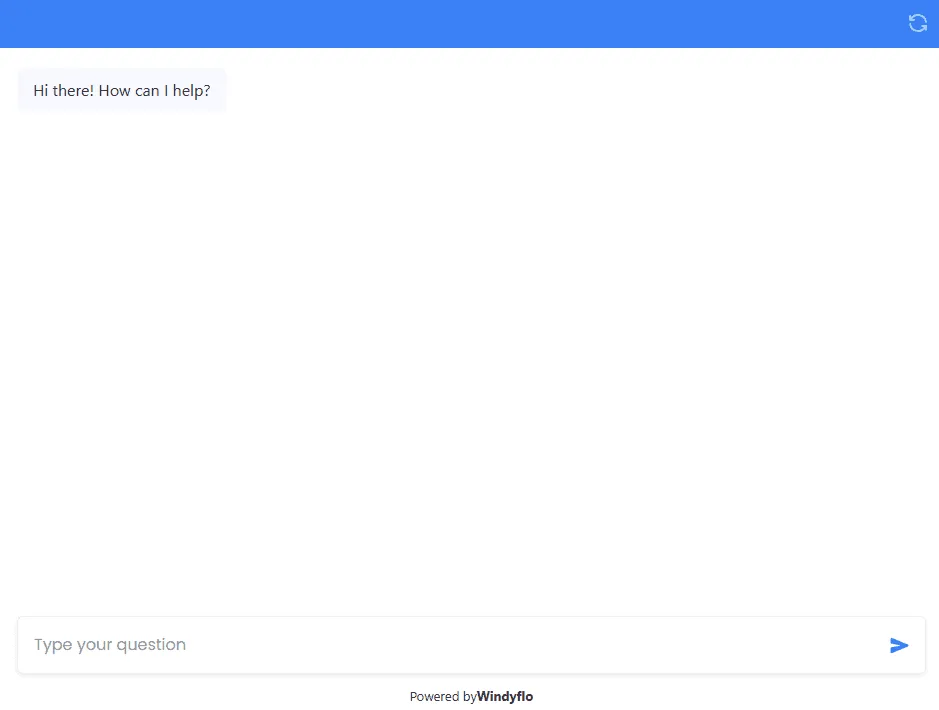
3) "Type your question..." 필드에 질문을 입력하여 챗봇을 테스트합니다.
- 테스트가 완료되면 링크를 복사하여 사용자와 공유하세요!