こんなAI開発者におすすめ
- 独自のカスタマイズ機能が必要なAI開発を行いたいエンジニア
- アプリやウェブサイトにAI機能を統合したいエンジニア
- 特殊な機能を搭載したAIツール開発を行いたいエンジニア
WindyFloに登録&ログイン
1. 新しいパイプラインの登録
1) メニューから「My Pipeline」に移動
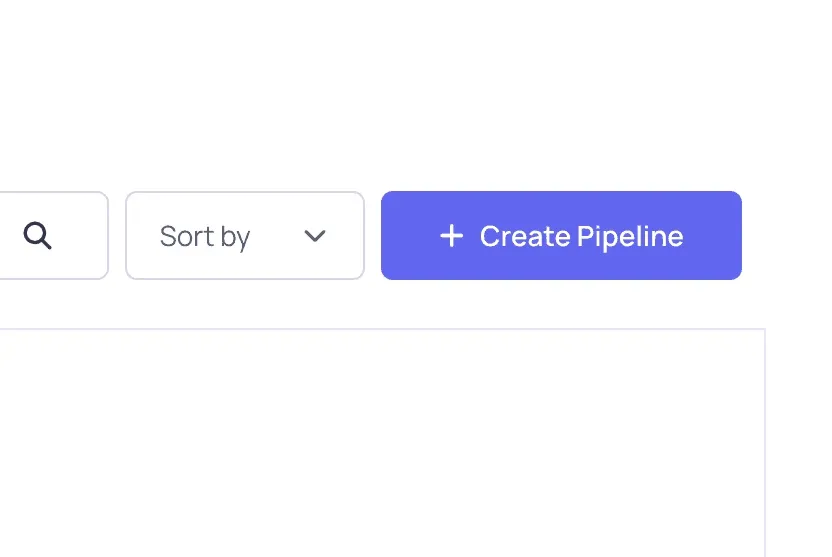
2) 「Create Pipeline」をクリックする
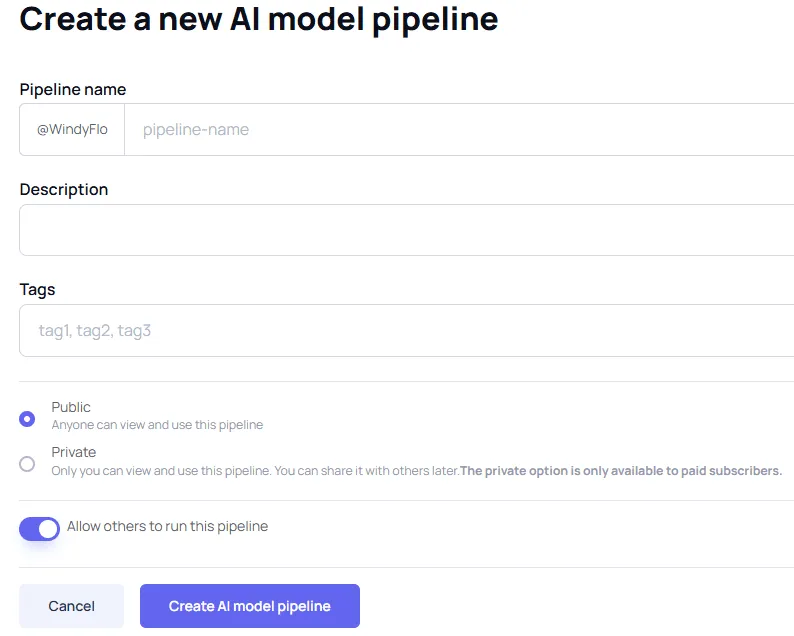
3) パイプラインの詳細を入力し、「Create AI Model Pipeline」をクリック
-
Pipeline Name: パイプラインの名前を指定
-
Description: パイプラインの説明を記載
-
Tags:パイプラインを簡単に検索できるようにタグを追加
-
Public/Private: 作成したパイプラインの公開、非公開を選択
2. パイプラインの作成
1) メニューから「Pipeline」を選択
*パイプライン作成のための作業スペースが開きます
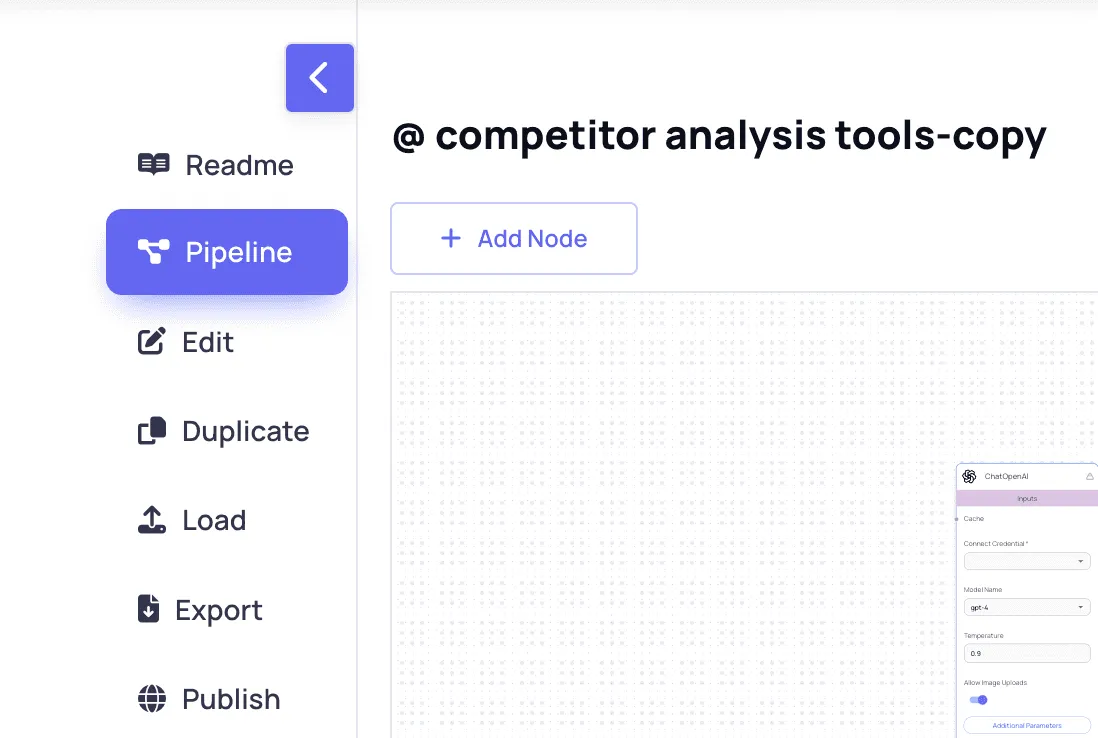
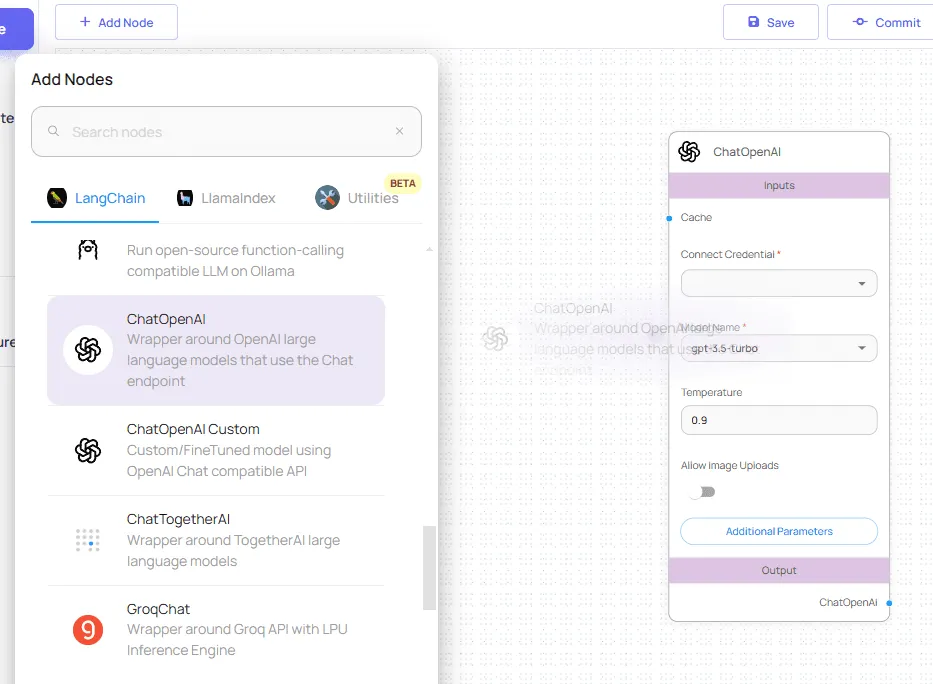
2) Add Nodeをクリックして、必要なノードを選択して、選択したノードをワークスペースにドラッグ
3) 選択したノードをワークスペースにドラッグ
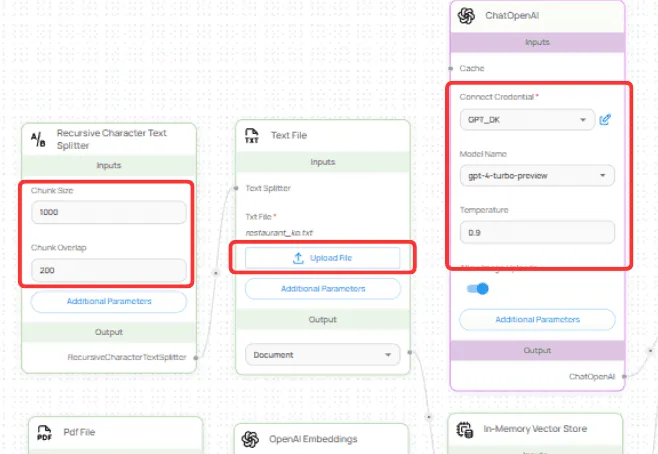
4) 各Nodeのパラメータを設定
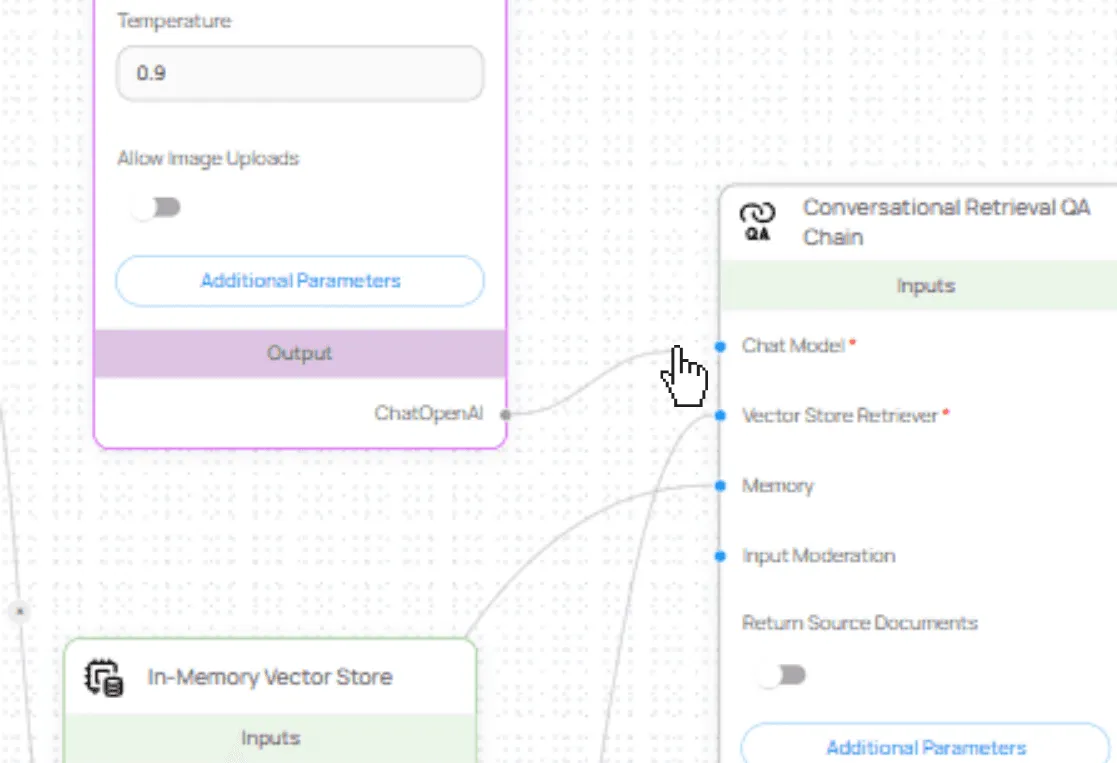
5) ノードとノードを接続
- 各ノードの左側が入力、右側が出力です。
- 入力/出力タイプが一致するノードポイントをクリックしてドラッグして接続します。
3. 保存とテストの実行
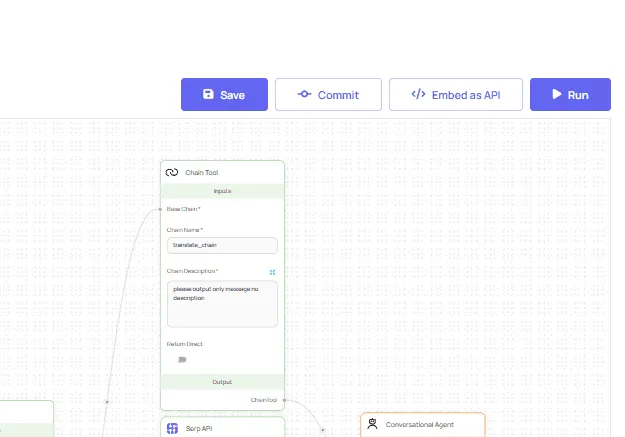
1) 「Save」をクリックし、パイプラインを保存
2) 「Run」をクリック
3) パイプラインをテストするためのコマンドを入力
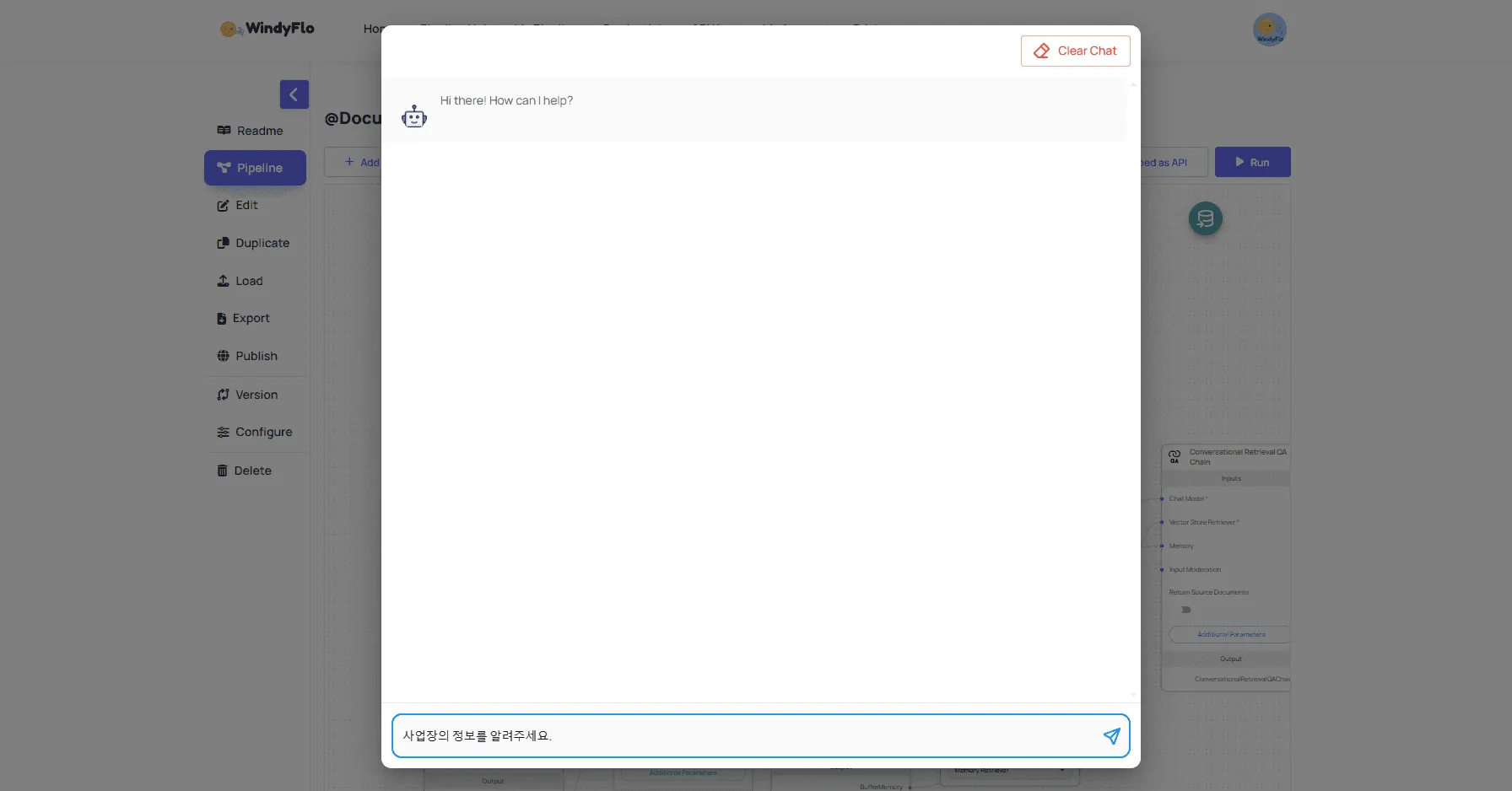
4. パイプラインの共有
APIで連携する
1) 「Save」をクリックしパイプラインを保存
2) 「Embed as API」をクリック
APIでアクセスしたり、ウェブサイトに埋め込むことができます。
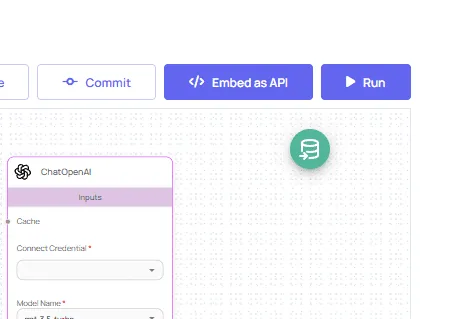
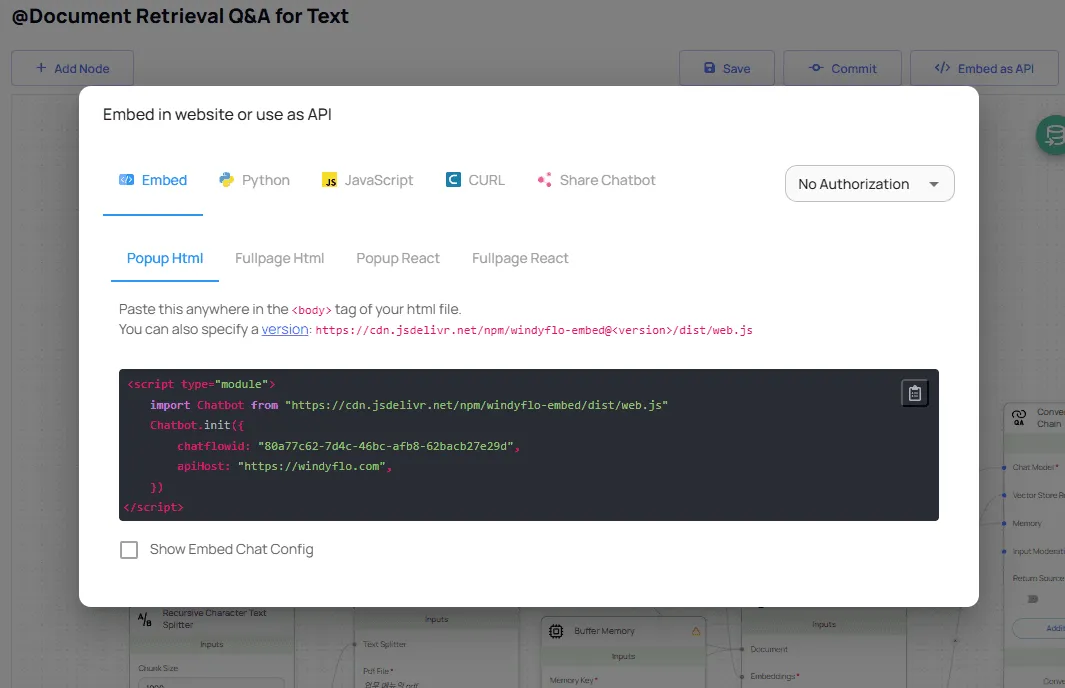
3) 希望する言語を選択
HTML、React、Python、JavaScriptまたはCURLから選択
4) 希望する言語に生成されたコードをコピー
5) サービスにコードを貼る
チャットボットとして使う
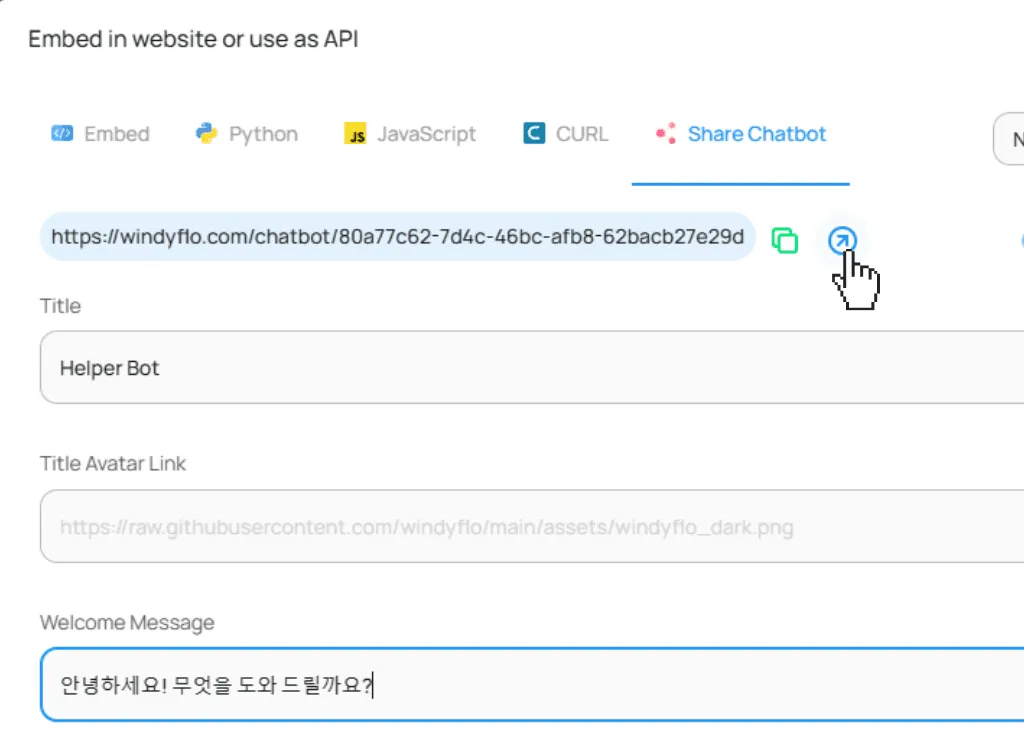
1) 「Share Chatbot」を選択する
本動作は、チャットボットとして動作するパイプラインでのみ利用出来ます。
データ処理様に設計されたパイプラインでは、本機能がサポートされない場合があります。
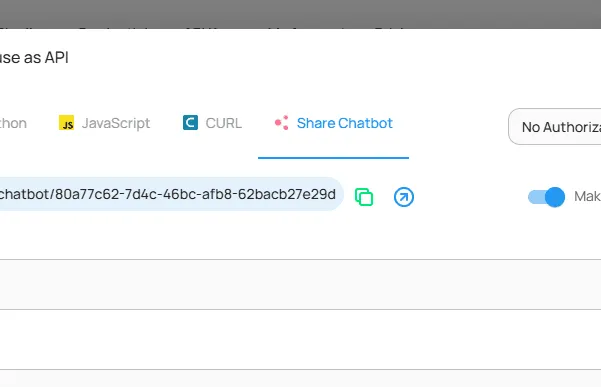
2) チャットボットの設定をカスタマイズ
- 左のアイコン: リンクコピー
- 右側のアイコン: リンクを開く
3) 「リンクを開く」をクリック
4) 新しく開いたリンク内の「Type your question」に質問を入力し、作成したチャットボットをテスト